
Belangrijk: wijziging in het ontvangen van zakelijke e-mail
Belangrijk: wijziging in het ontvangen van zakelijke e-mail

Geschreven door:
Leo Hoogma, 26 januari 2060


Google (Gmail) stopt op korte termijn met het automatisch ophalen van zakelijke e-mailadressen, zoals info@-adressen. Veel van onze klanten maken hier momenteel gebruik van. Wanneer er geen aanpassing wordt gedaan, kan het voorkomen dat e-mailberichten niet langer binnenkomen in Gmail. De e-mail zelf gaat niet verloren. Om e-mail te blijven ontvangen is het wel noodzakelijk om op een andere manier in te loggen op je mailbox.
Onze aanbevolen oplossing
De meest stabiele en toekomstbestendige oplossing is het instellen van je e-mailadres in een e-mailprogramma op je computer, tablet of telefoon. Dit kan bijvoorbeeld met Mozilla Thunderbird (downloadlink), een goed alternatief voor bijvoorbeeld Gmail, Apple Mail of Outlook. Het werkt op Windows, Mac en Linux en wordt door gebruikers ervaren als veilig, en overzichtelijk.
Deze manier van werken gebruikt IMAP, wat betekent dat het synchroniseert met jouw mailbox op de server, dit wordt ondersteund door alle grote e-mailproviders.
Wil je liever geen e-mailprogramma installeren? Dan kun je je e-mail altijd bekijken via onze webmailomgeving op www.hwmail.nl.
In beide gevallen heb je jouw inloggegevens nodig zoals wij per e-mail met je hebben gedeeld:
- je zakelijke e-mailadres (bijvoorbeeld info@... .nl)
- je e-mailwachtwoord
- de naam van de mailserver (in de meeste gevallen is dit d-hoogma3)
E-mail instellen via Mozilla Thunderbird (stappenplan)
Met onderstaand stappenplan kun je zelf je e-mail instellen. Volg de stappen één voor één; met de screenshots erbij lukt dit in de meeste gevallen zonder hulp.
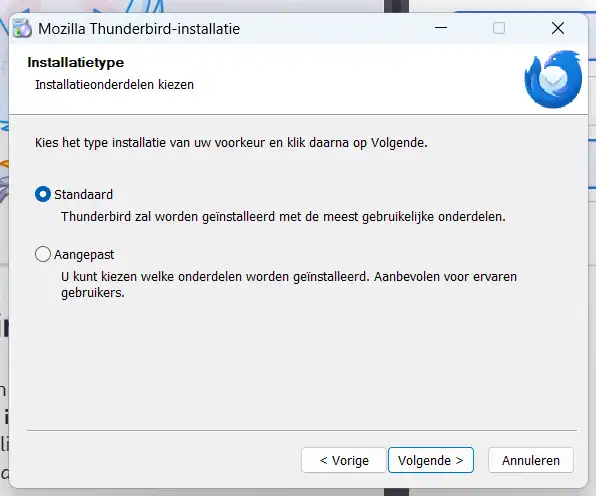
- Download Mozilla Thunderbird op je pc, laptop tablet of mobiele toestel.
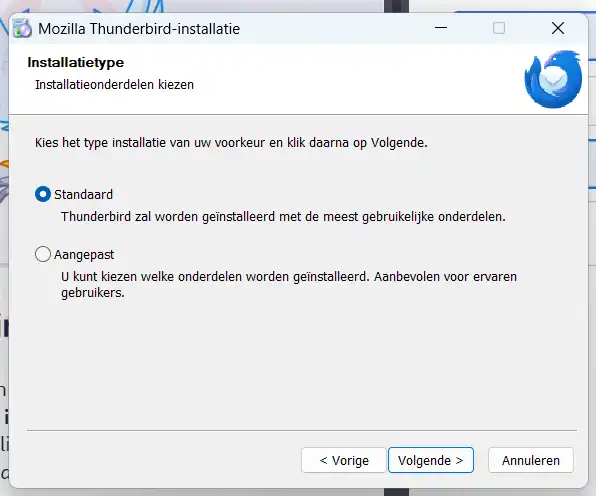
- Klik op `Volgende` en `Voltooien` om de download te voltooien, in de meeste gevallen opent het programma direct na succesvolle installatie.
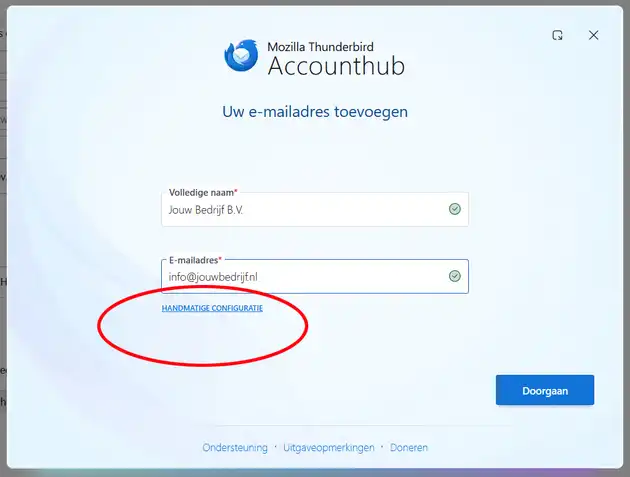
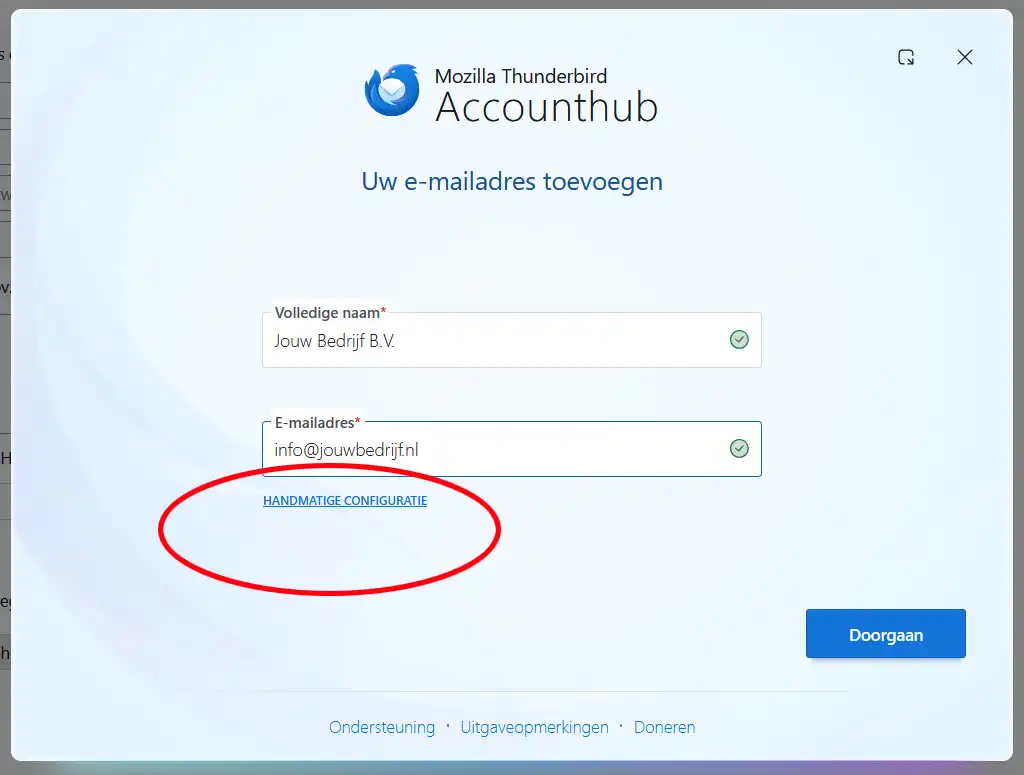
- Typ je bedrijfsnaam en mailadres, en klik op `Handmatige configuratie`.
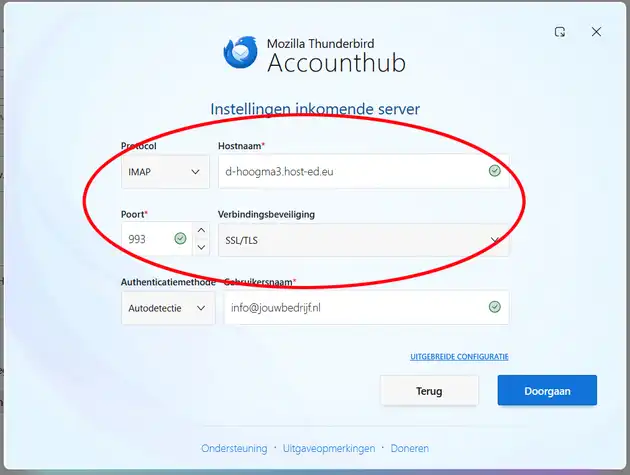
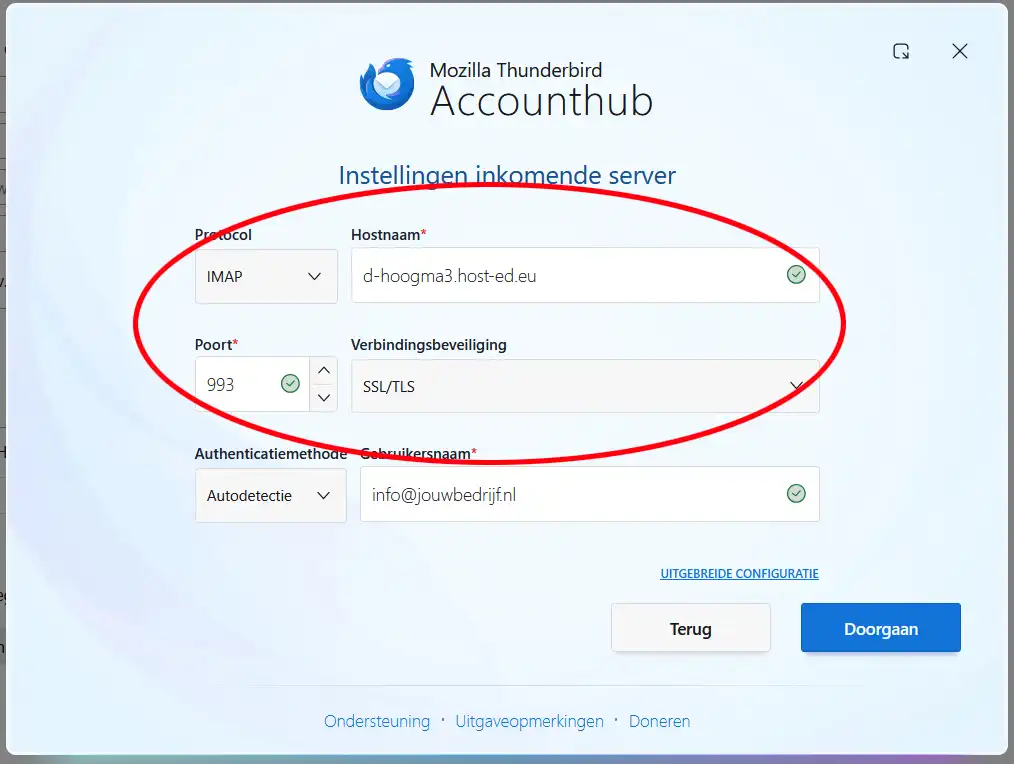
- Zet bij de instellingen voor Inkomende server het protocol op IMAP. Kopieer en plak bij Hostnaam de volgende naam: d-hoogma3.host-ed.eu
- Selecteer poort 993 en zet verbindingsbeveiliging SSL/TLS.
- Authenticatiemethode en gebruikersnaam staan al goed ingesteld. Klik op `Doorgaan`.
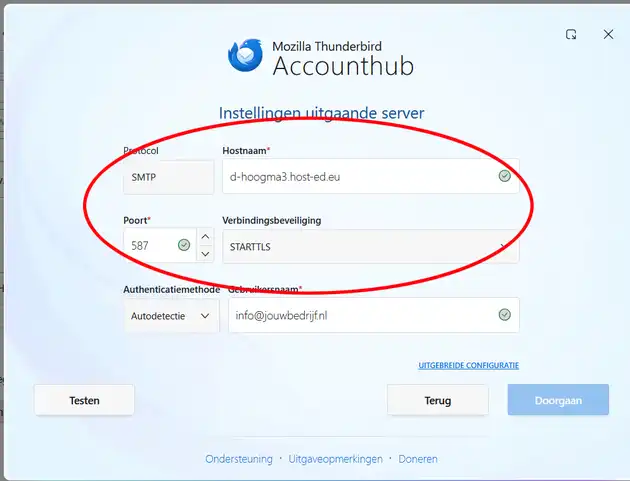
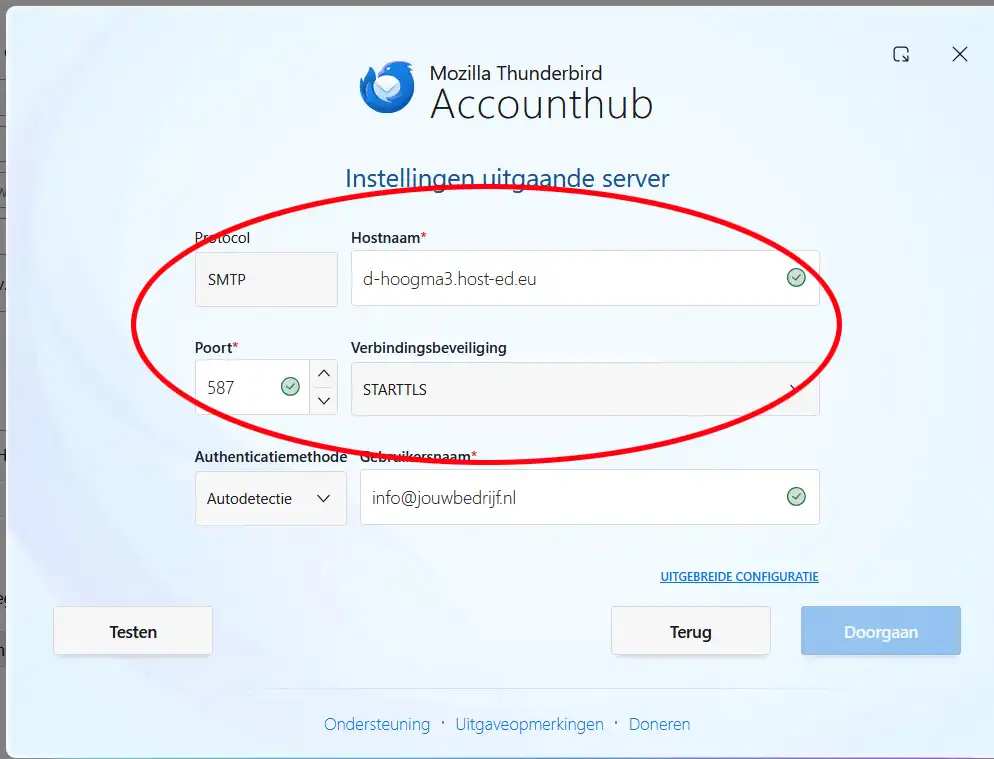
- Nu kom je bij de instellingen voor de uitgaande server, zet ook hier bij hostnaam d-hoogma3.host-ed.eu en selecteer poort 587 met verbindingsbeveiliging STARTTLS.
- Klik op `Doorgaan`.
Je ontvangt nu jouw zakelijke mails in de Mozilla Thunderbord inbox.
Belangrijk om mail eens in de zoveel tijd op te ruimen
Ter voorkoming van het overstromen van jouw mailbox op de server, immers, alles wordt direct 1-op-1 gesynchroniseerd, is het verstandig om je mailbox bij te houden en regelmatig op te schonen. Je kunt er bijvoorbeeld voor kiezen om halfjaarlijks of jaarlijks, al naar gelang hoeveel je zakelijk mailt, alle mails lokaal op te slaan en van de server te verwijderen. Zo houd je het opgeruimd en voorkom je waarschuwingen over een te volle mailbox.
Alternatief: webmail
Naast het gebruik van een e-mailprogramma kun je je e-mail altijd bekijken via www.hwmail.nl. Je logt hier in met je e-mailadres en e-mailwachtwoord. Dit is handig als je snel je mail wilt controleren of geen mailprogramma wilt instellen.
Hulp nodig?
Kom je er niet uit of heb je vragen over deze wijziging? Neem dan gerust contact met ons op. Wij helpen je graag verder.
Wilt u nog meer blogberichten lezen? Ga dan naar de pagina Blog.