
Importante: Cambio en la recepción de correo electrónico comercial
Importante: Cambio en la recepción de correo electrónico comercial

Escrito por:
Leo Hoogma, 26 enero 2060


Google (Gmail) dejará pronto de recuperar automáticamente las direcciones de correo electrónico empresariales, como las direcciones info@. Muchos de nuestros clientes usan esta función actualmente. Si no se realizan cambios, los correos electrónicos pueden dejar de llegar a Gmail. Los correos no se perderán. Para seguir recibiendo correos, es necesario iniciar sesión en tu buzón de otra manera.
Nuestra solución recomendada
La solución más estable y a prueba de futuro es configurar tu dirección de correo electrónico en un cliente de correo en tu computadora, tableta o teléfono. Por ejemplo, puedes usar Mozilla Thunderbird (enlace de descarga), una buena alternativa a Gmail, Apple Mail o Outlook. Funciona en Windows, Mac y Linux, y los usuarios lo consideran seguro y fácil de usar.
Este método utiliza IMAP, lo que significa que se sincroniza con tu buzón en el servidor. Esto es compatible con todos los principales proveedores de correo electrónico.
Si prefieres no instalar un cliente de correo, siempre puedes acceder a tu correo a través de nuestro webmail en www.hwmail.nl.
En ambos casos, necesitarás tus datos de acceso que te hemos enviado por correo electrónico:
- Tu dirección de correo empresarial (por ejemplo, info@... .nl)
- Tu contraseña de correo
- El nombre del servidor de correo (en la mayoría de los casos, es d-hoogma3)
Configurar el correo en Mozilla Thunderbird (paso a paso)
Puedes configurar tu correo tú mismo siguiendo los pasos a continuación. Síguelos uno por uno; con las capturas de pantalla, normalmente no se necesita ayuda.
- Descarga Mozilla Thunderbird en tu PC, laptop, tableta o dispositivo móvil.
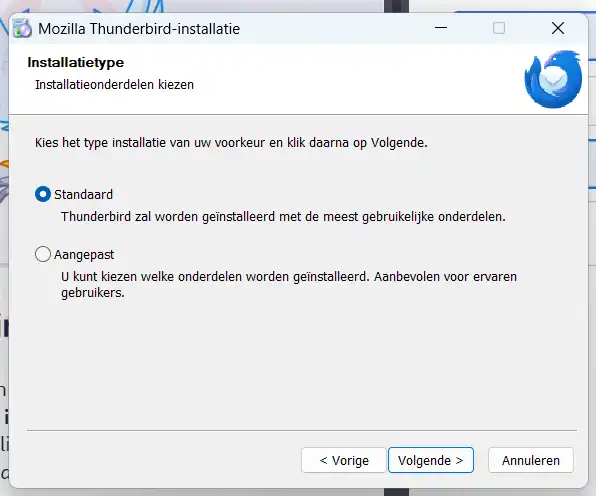
- Haz clic en `Siguiente` y `Finalizar` para completar la instalación. En la mayoría de los casos, el programa se abre automáticamente después de la instalación.
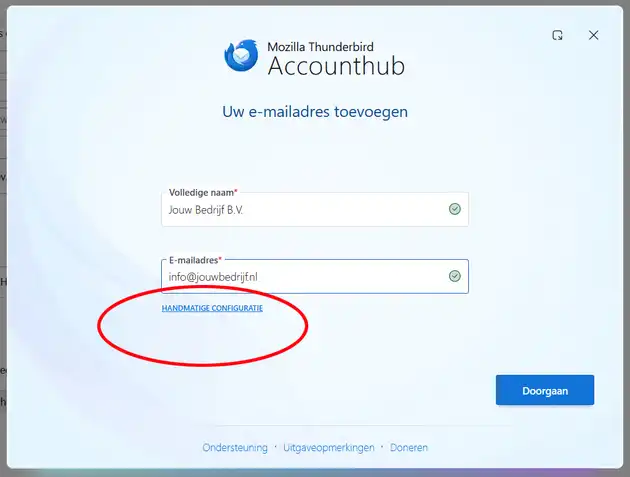
- Escribe el nombre de tu empresa y tu dirección de correo, y haz clic en `Configuración manual`.
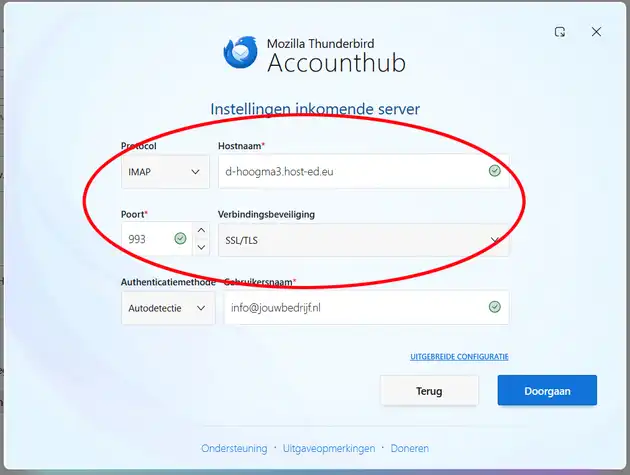
- En la configuración del servidor entrante, selecciona el protocolo IMAP. Copia y pega el siguiente nombre de host: d-hoogma3.host-ed.eu
- Selecciona el puerto 993 y establece la seguridad de conexión en SSL/TLS.
- El método de autenticación y el nombre de usuario ya están configurados correctamente. Haz clic en `Continuar`.
- Ahora configura el servidor saliente, introduce el nombre de host d-hoogma3.host-ed.eu y selecciona el puerto 587 con seguridad de conexión STARTTLS.
- Haz clic en `Continuar`.
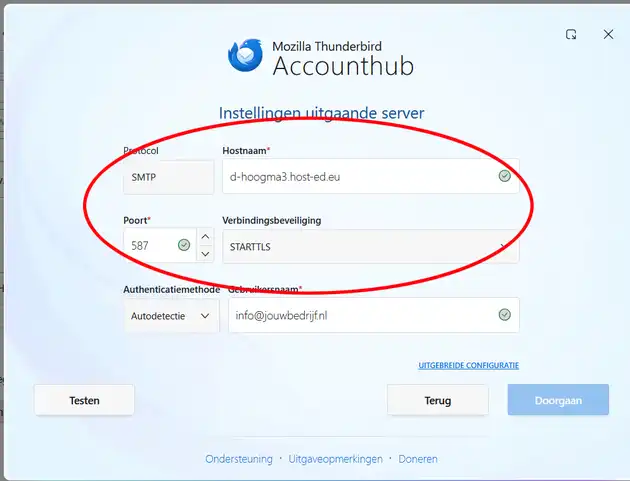
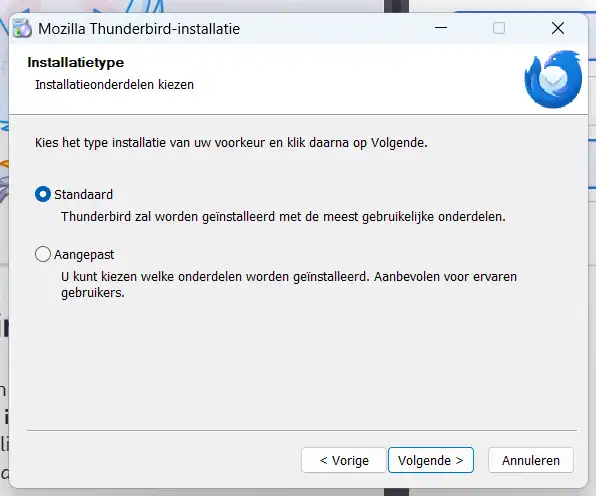
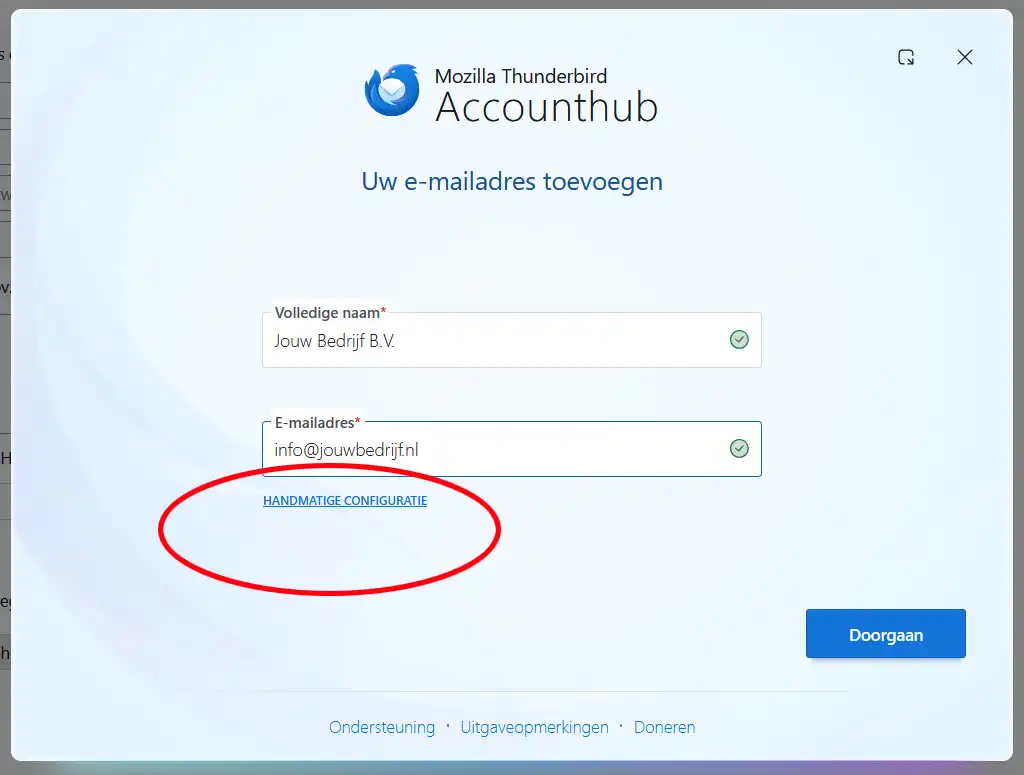
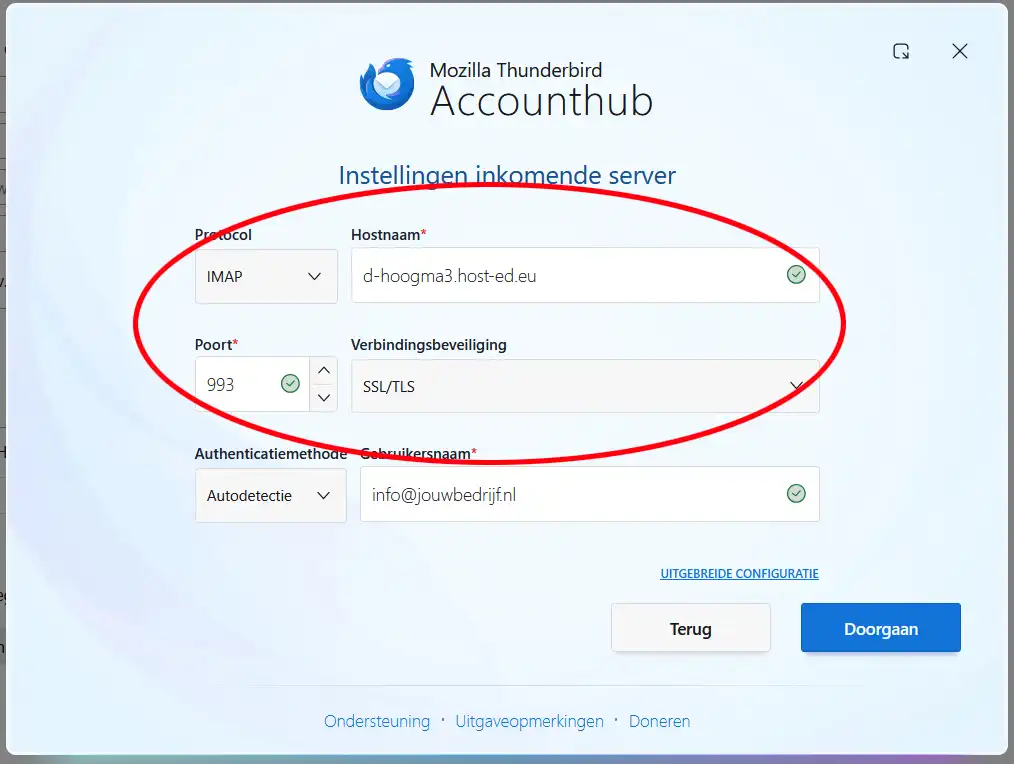
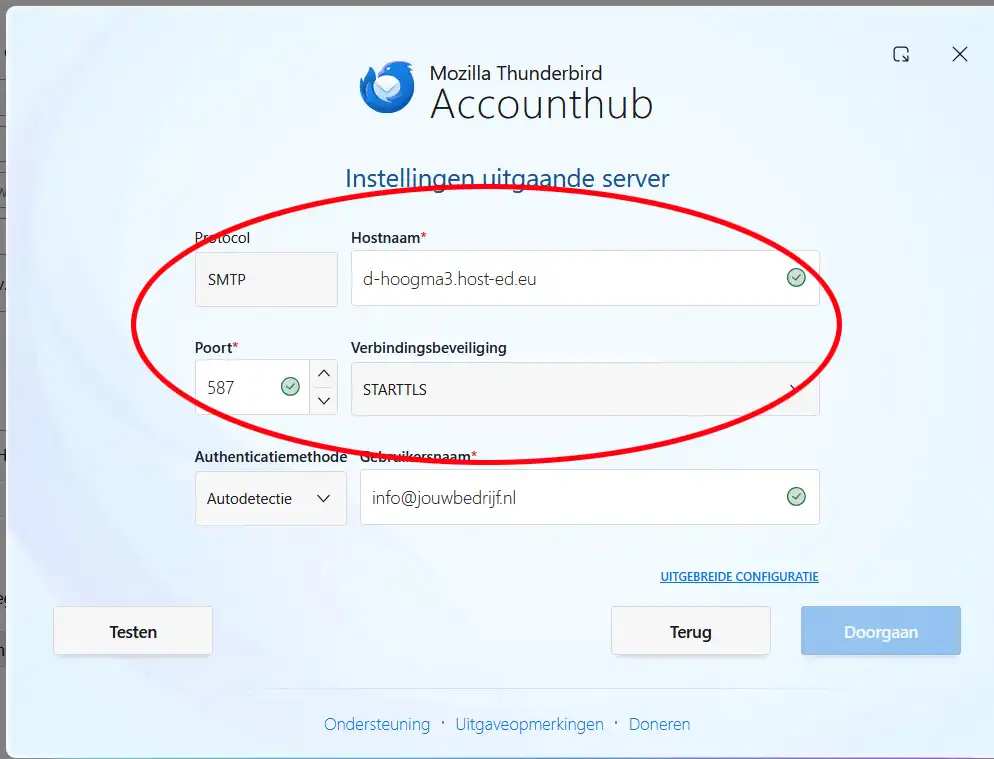
Ahora recibirás tus correos empresariales en la bandeja de entrada de Mozilla Thunderbird.
Importante: limpia tu buzón periódicamente
Para evitar que tu buzón se llene en el servidor (ya que todo se sincroniza 1 a 1), es recomendable mantener tu buzón y limpiarlo regularmente. Por ejemplo, puedes guardar todos los correos localmente y eliminarlos del servidor cada seis meses o una vez al año, según la cantidad de correo empresarial que recibas. Esto mantiene tu buzón ordenado y evita advertencias por exceso de espacio.
Alternativa: webmail
Además de usar un cliente de correo, siempre puedes acceder a tu correo a través de www.hwmail.nl. Inicia sesión con tu dirección de correo y contraseña. Esto es útil si deseas revisar tu correo rápidamente o no quieres configurar un cliente de correo.
¿Necesitas ayuda?
Si tienes problemas o preguntas sobre este cambio, por favor contáctanos. Estaremos encantados de ayudarte.
¿Quieres leer más publicaciones de blog? visita la página Blog.